
985 字
5 分钟
MarkDown基础教程
Markdown 入门与进阶实战教程
这篇文章按“能马上写出一篇规范博客”为目标,带你从基础语法到实战排版一步走完。看完后,你应该可以:
- 独立写出结构清晰的 Markdown 文档。
- 用 VS Code 高效预览、管理和导出内容。
- 避开常见语法坑,让文章在不同平台都稳定显示。
目录
准备工作
1. 安装编辑器
- VS Code 下载地址: https://code.visualstudio.com/
2. 推荐插件
- Markdown All in One:快捷键、目录生成、列表增强。
- Markdown Preview Enhanced:预览增强、数学公式、图表支持。
- Paste Image:快速粘贴图片并自动生成链接。
- Markdown PDF(可选):导出 PDF,但复杂样式时不一定稳定。
3. 基本工作流
- 新建
xxx.md文件。 - 使用 VS Code 预览:
Ctrl+Shift+V。 - 左边写作,右边预览,边改边看。
基础语法
1. 标题
# 一级标题## 二级标题### 三级标题建议一篇文章只使用一个一级标题,正文从二级标题开始。
2. 段落与换行
- 空一行表示新段落。
- 行尾加两个空格再回车表示强制换行。
- 分割线常用
---或***。
3. 引用
> 一级引用>> 二级引用示例:
这是一级引用。
这是二级引用。
4. 列表
无序列表可用 -、*、+,建议统一一种风格:
- 列表项 A- 列表项 B - 子项 B1有序列表:
1. 第一步2. 第二步3. 第三步任务列表(Todo):
- [x] 已完成- [ ] 未完成5. 文本强调
| 效果 | 语法 |
|---|---|
| 斜体 | *斜体* |
| 粗体 | **粗体** |
| 粗斜体 | ***粗斜体*** |
| 删除线 | ~~删除线~~ |
| 行内代码 | `code` |
说明:<u>下划线</u> 这类 HTML 标签也可用,但不同平台兼容性略有差异。
6. 代码块
建议给代码块加语言标识,方便高亮:
#include <iostream>using namespace std;
int main() { cout << "hello world" << endl; return 0;}行内代码示例:print("hello world");
7. 表格
| 左对齐 | 居中对齐 | 右对齐 || :-- | :--: | --: || a | b | c |8. 链接与图片
行内链接:
[Markdown 教程](https://www.runoob.com/markdown/md-tutorial.html)引用式链接:
查看更多请看[教程][md-guide]
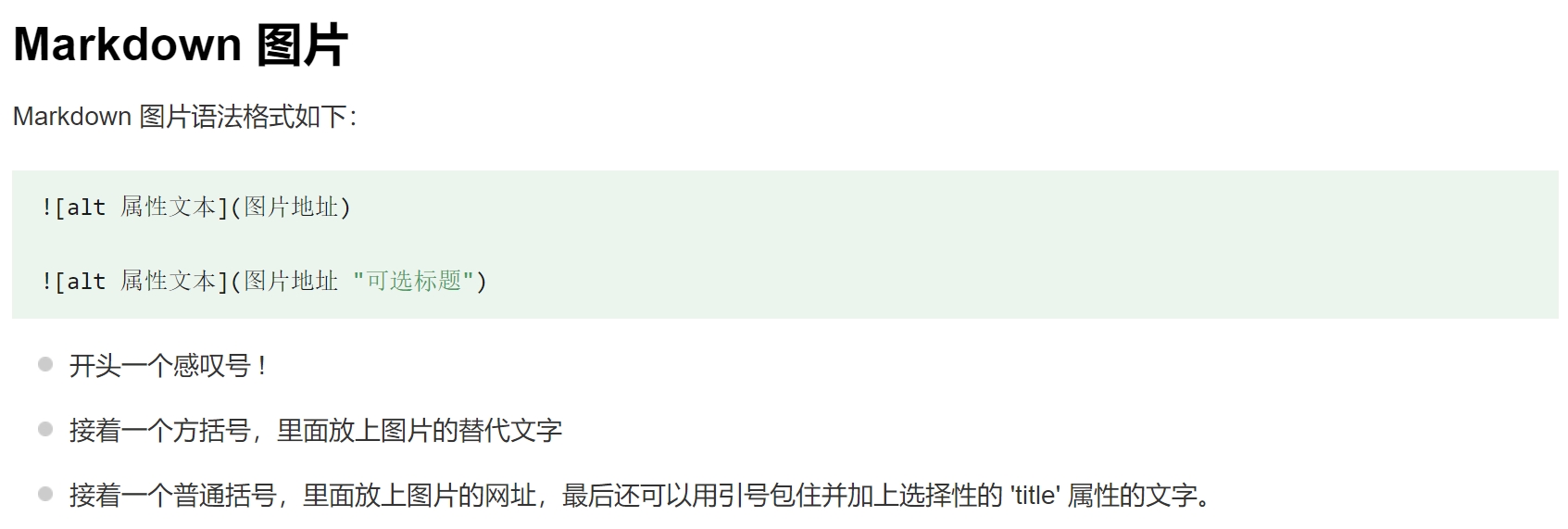
[md-guide]: https://www.runoob.com/markdown/md-tutorial.html图片:
可点击放大图:
常用扩展语法
1. 数学公式(LaTeX)
- 行内公式:
- 块级公式:
2. HTML 混写
Markdown 中可以直接写 HTML,例如居中图片:
适用场景:Markdown 语法不够表达时,用 HTML 补充。
实战排版建议
- 每个二级标题聚焦一个主题,控制段落长度。
- 代码块都标语言,避免“纯文本代码”。
- 列表缩进统一 2 或 4 空格,不要混用。
- 链接文案要有语义,不要只写“点这里”。
- 图片加
alt,便于可访问性和 SEO。
常见问题与排错
1. 目录点击不跳转
原因:标题锚点与目录链接不一致。
建议:先确定标题文本,再复制自动生成的锚点。
2. 表格错位
原因:中英文字符宽度混合、列数不一致。
建议:先保证每行列数一致,再调整对齐符号。
3. 代码不高亮
原因:代码块没写语言标识。
建议:把 改为js、cpp、bash 等。
4. 公式不渲染
原因:预览器或站点未启用数学插件。
建议:确认你的 Markdown 渲染环境支持 KaTeX/MathJax。
附录速查清单
# 标题## 二级标题
**粗体** *斜体* ~~删除线~~
> 引用
- 无序列表1. 有序列表- [ ] 任务项
`行内代码`
```jsconsole.log('code block')```
[链接](https://example.com)
$E=mc^2$如果你刚开始写博客,建议先按“基础语法 + 实战排版建议”这两节执行,先形成稳定写作模板,再逐步加高级语法。
MarkDown基础教程
https://zgq1008.github.io/posts/markdown_foundation/